
Stel je voor: je bent muzikant, podcaster of gewoon iemand die dol is op geluid, en je droomt van een eigen studio. Je hoeft de deur niet uit, je kunt opnemen wanneer je wilt, en je hebt volledige controle.
▶Inhoudsopgave
Dat klinkt als een dure droom, maar het is makkelijker en goedkoper dan je denkt.
In dit artikel leg ik je uit hoe je zo’n professionele geluidsopname-opstelling bouwt in je eigen huis en wat je er vervolgens mee kunt.
Waarom een eigen geluidsopname-studio?
Thuis een studio bouwen is niet alleen voor professionals. Het geeft je vrijheid.
Je hoeft geen tijd te reserveren in een duur externe studio. Je kunt experimenteren zonder druk.
Of je nu een podcast wilt opnemen, je gitaar wilt opnemen of vocals wilt inzingen, met de juiste spullen klinkt het thuis net zo goed (of soms zelfs beter) dan in een professionele omgeving. Het begint allemaal met de brug tussen je geluid en je computer: de audio-interface, vaak simpelweg een geluidskaart genoemd. Dit apparaat zet analoge geluiden (zoals je stem) om in digitale data die je computer verstaat.
Zonder dit heb je niets. Laten we kijken wat je nodig hebt.
De essentiële onderdelen voor je opstelling
Je hoeft geen raketwetenschapper te zijn om dit te bouwen. Je hebt een paar basisingrediënten nodig.
De computer: de motor van je studio
Hier is de shopping list, zonder poespas. Je computer is het hart van je opstelling.
De audio-interface: de brug tussen geluid en computer
Je hebt niet per se de allerduurste nodig, maar kracht is belangrijk. Een moderne laptop of desktop met minimaal 8 GB RAM (werkgeheugen) is het minimum. Voor soepel werken raad ik 16 GB of meer aan.
Een snelle processor (zoals een Intel i5/i7 of AMD Ryzen 5/7) helpt om audio zonder haperingen te verwerken. Zorg dat je voldoende vrije opslagruimte hebt; audiofiles zijn groot. Dit is het belangrijkste stuk hardware. De meeste computers hebben een ingebouwde geluidskaart, maar die is vaak van lage kwaliteit en produceert ruis.
Een externe audio-interface is de oplossing. De meeste interfaces sluit je aan via USB of Thunderbolt.
USB vs. Thunderbolt: USB is de standaard en werkt op bijna elke computer.
Microfoons en kabels
Thunderbolt is sneller en heeft een lagere vertraging (latency), maar is duurder en werkt vooral op Apple Macs en high-end pc’s. Voor de meeste beginners is USB meer dan voldoende. Populaire merken zijn Focusrite (bekend van de Scarlett-serie), PreSonus, Steinberg en Universal Audio.
Een basisinterface met twee microfooninputs (zoals de Focusrite Scarlett 2i2) kost tussen de 150 en 250 euro en is perfect voor beginners.
- Microfoon: Een condensatormicrofoon is ideaal voor vocals en akoestische instrumenten. Een dynamische microfoon is beter voor luide bronnen zoals gitaarversterkers of drumpads. Een basis condensatormicrofoon (zoals de Rode NT1 of een Audio-Technica AT2020) kost ongeveer 100 tot 200 euro.
- Kabels: Koop goede kwaliteit XLR-kabels. Je hebt er minimaal één nodig voor je microfoon. Goedkope kabels kunnen storing veroorzaken.
Monitoring: luisteren wat je opneemt
Je geluidskaart heeft inputs nodig. De meeste interfaces hebben XLR-ingangen voor microfoons en 1/4-inch (jack) ingangen voor instrumenten zoals gitaren. Je moet kunnen horen wat je doet.
Gebruik geen gewone hoofdtelefoon voor muziekproductie; je hebt studiomonitoren (luidsprekers) of studiokoptelefoons nodig die een vlakke frequentierespons hebben. Dat betekent dat ze geen bass extra versterken of hoge tonen weglaten, zodat je een accuraat beeld van je geluid krijgt.
Studio monitoren (zoals de Yamaha HS-serie of de KRK Rokit) zijn speciaal gebouwd voor dit doel.
Als je budget krap is, begin dan met een goede studiokoptelefoon (zoals de Audio-Technica ATH-M50x).
Stap-voor-stap: Je opstelling bouwen
Nu je de onderdelen hebt, is het tijd om ze aan elkaar te knopen.
Stap 1: De hardware aansluiten
Volg deze stappen voor een soepele start. Sluit je audio-interface aan op je computer via USB of Thunderbolt. Sluit je microfoon aan op de interface met een XLR-kabel.
Stap 2: Drivers installeren
Sluit je studiomonitoren of koptelefoon aan op de uitgangen van de interface. Zet het volume laag voordat je begint om je oren te beschermen.
Stap 3: De software (DAW) installeren
Elke audio-interface heeft speciale software nodig, drivers genoemd. Download de nieuwste drivers van de website van de fabrikant (bijvoorbeeld Focusrite of Universal Audio).
Installeer ze voordat je verder gaat. Voor Windows gebruikers is het belangrijk om te kijken of je ASIO-drivers kunt installeren. ASIO zorgt voor een veel lagere vertraging (latency) dan de standaard Windows-audiostuurprogramma’s. Op Mac werkt dit vaak plug-and-play.
- GarageBand (gratis voor Mac): perfect voor beginners.
- Audacity (gratis, Windows/Mac): simpel, maar beperkt voor complexe producties.
- Reaper (goedkoop, Windows/Mac): zeer krachtig en lichtgewicht.
- Logic Pro (betaald, Mac): de industriestandaard voor veel professionals.
- Ableton Live (betaald): populair bij elektronische producers.
Een DAW (Digital Audio Workstation) is de software waarin je opneemt en bewerkt. Er zijn veel opties:
Installeer je keuze en configureer de audio-instellingen. Selecteer je nieuwe audio-interface als input en output device. Zet de buffer size laag (bijvoorbeeld 128 of 256 samples) voor minimale vertraging, maar verhoog deze als je computer vastloopt.
Stap 4: De opname ruimte optimaliseren
Je hoeft geen geluiddichte bunker te bouwen, maar een paar aanpassingen helpen enorm.
Plaats je bureau niet pal tegen een muur. Gebruik een microfoonstatief om plosieven (harde 'p' en 'b' klanken) te verminderen. De akoestiek is cruciaal.
Harde muren en ramen zorgen voor echo’s. Je hoeft geen dure panelen te kopen; dikke gordijnen, een vloerkleed of zelfgemaakte schuimrubberen panelen (bekend als acoustic foam) kunnen al wonderen doen.
Richt je op de plek waar je zit: plaats absorptiemateriaal op de wanden tegenover je microfoon.
Wat kun je nu doen met je geluidskaart?
Zodra je opstelling draait, is de wereld open. Hier zijn een paar ideeën:
Podcasts en voice-overs opnemen
Met een simpele microfoon en je interface kun je podcasts opnemen van hoge kwaliteit. Gebruik software zoals Audacity of Reaper om je stem op te nemen, background noise te verwijderen en de audio te exporteren als MP3 of WAV. Dit is perfect voor content creators op YouTube of Spotify.
Muziek opnemen
Je kunt gitaar, bas, zang of toetsen opnemen. Sluit je instrument aan, druk op record in je DAW, en speel.
Live streaming
De software geeft je de mogelijkheid om meerdere sporen op te nemen (multi-tracking). Bijvoorbeeld: eerst de drums, dan de bas, gitaar, en als laatste de zang. Je kunt elk spoor apart bewerken en mixen. Door een spectrumanalyse van de geluidsbron uit te voeren, krijg je inzicht in de frequentiekarakteristieken. Veel streamers gebruiken een audio-interface voor beter geluid tijdens hun Twitch- of YouTube-streams.
Geluidsdesign en productie
Door je microfoon via de interface aan te sluiten, klinkt je stem helderder en professioneler dan via een headsetmicrofoon. Ben je geïnteresseerd in het maken van geluidseffecten?
Je kunt geluiden opnemen in de natuur of thuis, en zelf het geluidsniveau meten in je DAW. Gebruik EQ om frequenties aan te passen, compressie om volume te stabiliseren, en reverb om diepte toe te voegen.
Handige tips voor betere opnames
- Gain staging: Zorg dat je input-volume (gain) niet te hoog staat. Als het signaal clip (verzadigt), klinkt het vervormd en onbruikbaar. Een groene lamp op je interface is goed; rood is slecht.
- Monitor op volume: Luister niet te hard. Bescherm je gehoor. Een gemiddeld volume (rond 75-85 dB) is veilig voor lange sessies.
- Experimenteer met microfoonplaatsing: Verander de afstand en hoek van je microfoon. Dichterbij geeft meer “warmte” (proximity effect), verder weg klinkt neutraler.
- Backups maken: Audio verliezen is pijnlijk. Sla je projecten regelmatig op en maak backups op een externe harde schijf.
Veelvoorkomende valkuilen vermijden
Beginners maken vaak dezelfde fouten. Ten eerste, koop niet meteen de duurste apparatuur.
Begin met een basisinterface en een goede microfoon, en leer de software kennen. Ten tweede, let op de akoestiek; een dure microfoon in een kale kamer klinkt nog steeds slecht. Ten derde, oefen met monitoren; luister naar professionele muziek op je nieuwe speakers om te leren hoe “goed” klinkt.
Conclusie
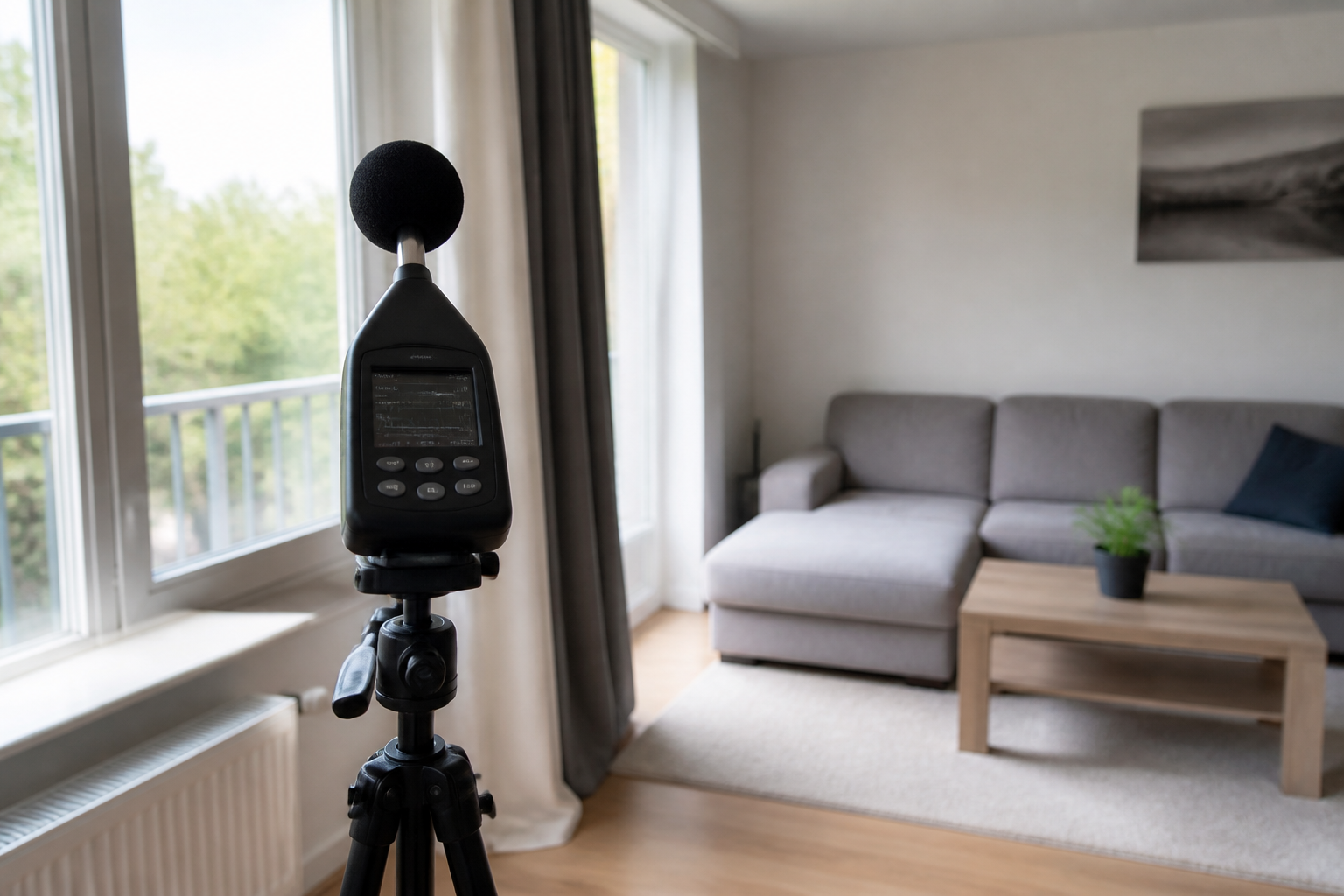
Een geluidskaart of audio-interface bouwen in je eigen woning is een investering die zich dubbel en dwars terugbetaalt. Met een budget vanaf 300 tot 500 euro kun je, als je ook een betrouwbare geluidsmeter voor thuis aanschaft, een professionele opstelling neerzetten die jaren meegaat.
Het draait niet om de duurste gadgets, maar om de kennis van hoe je ze gebruikt. Volg de stappen, experimenteer en vooral: geniet van het proces. Je hebt nu de tools om je creativiteit de vrije loop te laten, gewoon vanuit je woonkamer.
Veelgestelde vragen
Wat is precies een audio-interface en waarom is het belangrijk?
Een audio-interface, ook wel geluidskaart genoemd, is cruciaal voor het opnemen van geluid in je computer. Het zet analoge geluiden, zoals je stem of gitaar, om in digitale data die je computer kan begrijpen en verwerken. Zonder een audio-interface kun je geen audio opnemen op je computer.
Welke computer-specificaties heb ik minimaal nodig om een thuisstudio op te zetten?
Om een goede thuisstudio op te zetten, heb je minimaal een computer nodig met een snelle processor (zoals een Intel i5/i7 of AMD Ryzen 5/7) en 8 GB RAM, maar 16 GB of meer wordt sterk aanbevolen. Zorg er ook voor dat je voldoende vrije opslagruimte hebt, aangezien audiobestanden groot kunnen zijn.
USB of Thunderbolt: wat is het verschil en welke moet ik kiezen?
USB is de standaard en werkt op bijna elke computer, waardoor het een goede keuze is voor beginners. Thunderbolt is sneller en heeft minder vertraging (latency), maar is duurder en werkt voornamelijk op Apple Macs en high-end pc’s. Voor de meeste thuisstudio’s is USB voldoende.
Wat is het verschil tussen een condensatormicrofoon en een dynamische microfoon?
Condensatormicrofoons zijn ideaal voor het opnemen van zachte geluiden zoals vocals en akoestische instrumenten, terwijl dynamische microfoons beter geschikt zijn voor luide bronnen zoals gitaarversterkers of drumpads. De keuze hangt af van het type geluid dat je wilt opnemen.
Hoeveel kost een basis audio-interface voor een beginnende thuisstudio?
Een basis audio-interface met twee microfooninputs, zoals de Focusrite Scarlett 2i2, kost doorgaans tussen de 150 en 250 euro. Dit is een uitstekende optie voor beginners die hun eerste stappen zetten in de thuisopname.